1. Acceso a la plataforma
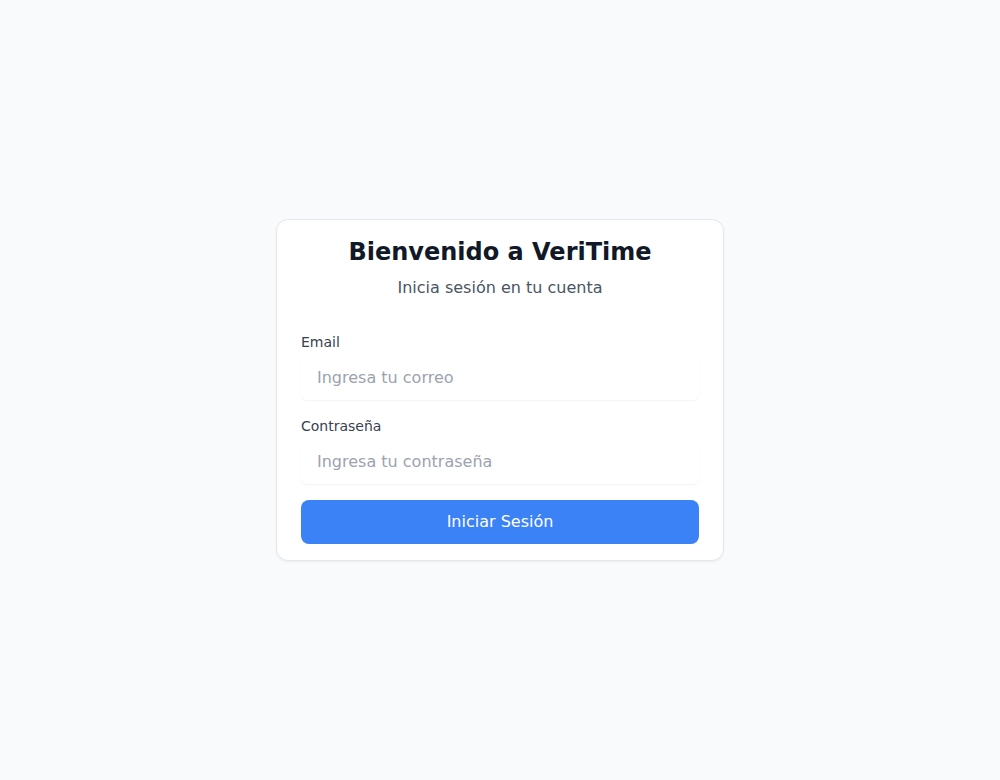
La aplicación se abre en el navegador, sin instalar nada. Tu empresa te facilitará la dirección de acceso y tus credenciales (email y contraseña).
Introduce tus credenciales
Escribe tu email y tu contraseña en la pantalla de acceso.
Pulsa «Iniciar Sesión»
Entrarás directamente a tu panel de trabajo.
Panel principal
Tu punto de partida: ficha tu jornada y consulta el resumen del día
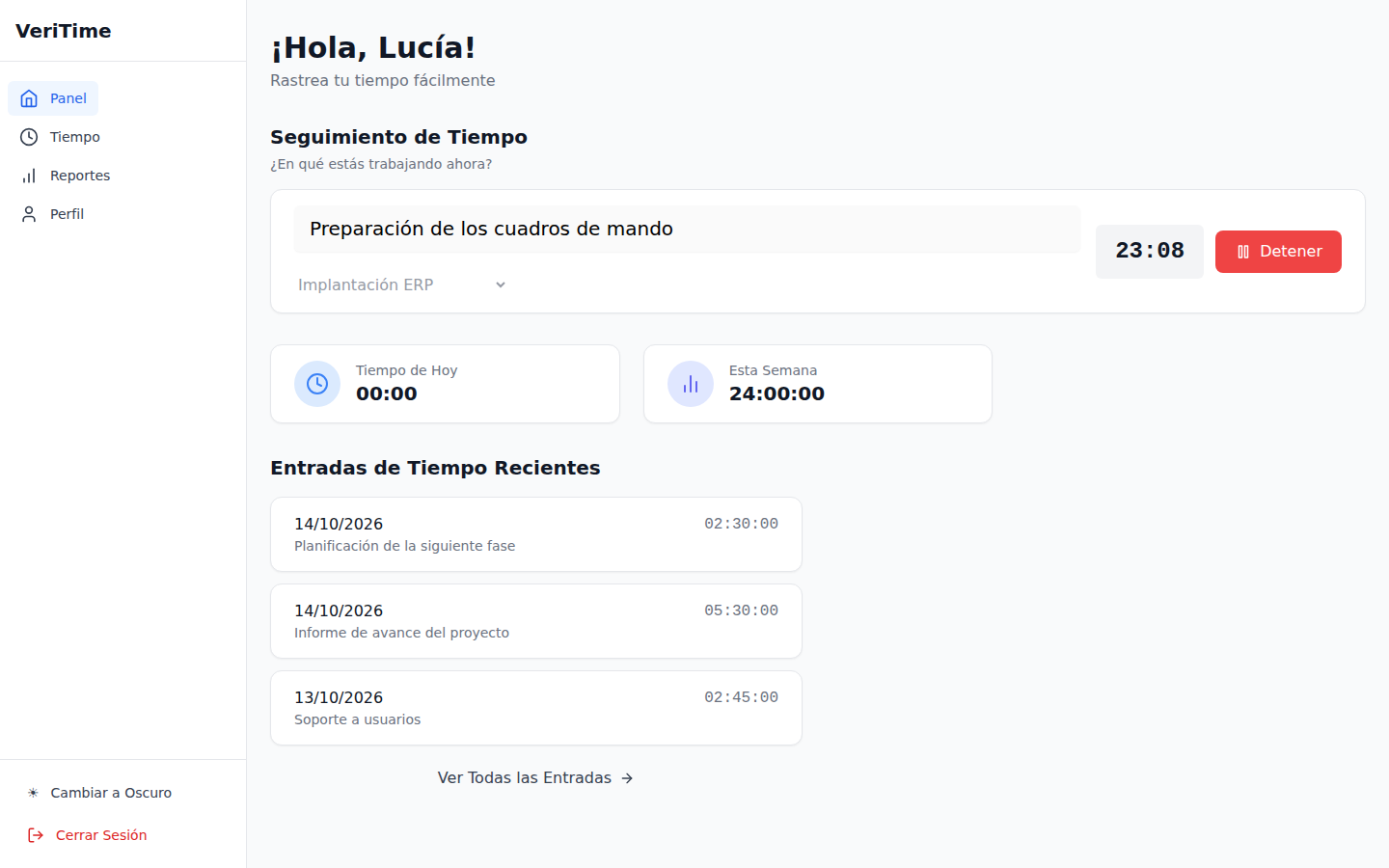
Al iniciar sesión verás el Panel, con el saludo de bienvenida, el cronómetro y un resumen de tu actividad reciente:
- Cronómetro: escribe la tarea en la que estás trabajando, selecciona el proyecto y pulsa Iniciar. El tiempo empieza a contar automáticamente.
- Detener: cuando termines, pulsa Detener para guardar el fichaje con su hora de inicio y de fin.
- Tiempo de Hoy / Esta Semana: acumulado de las entradas ya finalizadas.
- Entradas de Tiempo Recientes: tus últimos registros, con el botón Ver Todas las Entradas para ir a la página de Tiempo.
Seguimiento de tiempo
Consulta, añade, edita o elimina tus fichajes
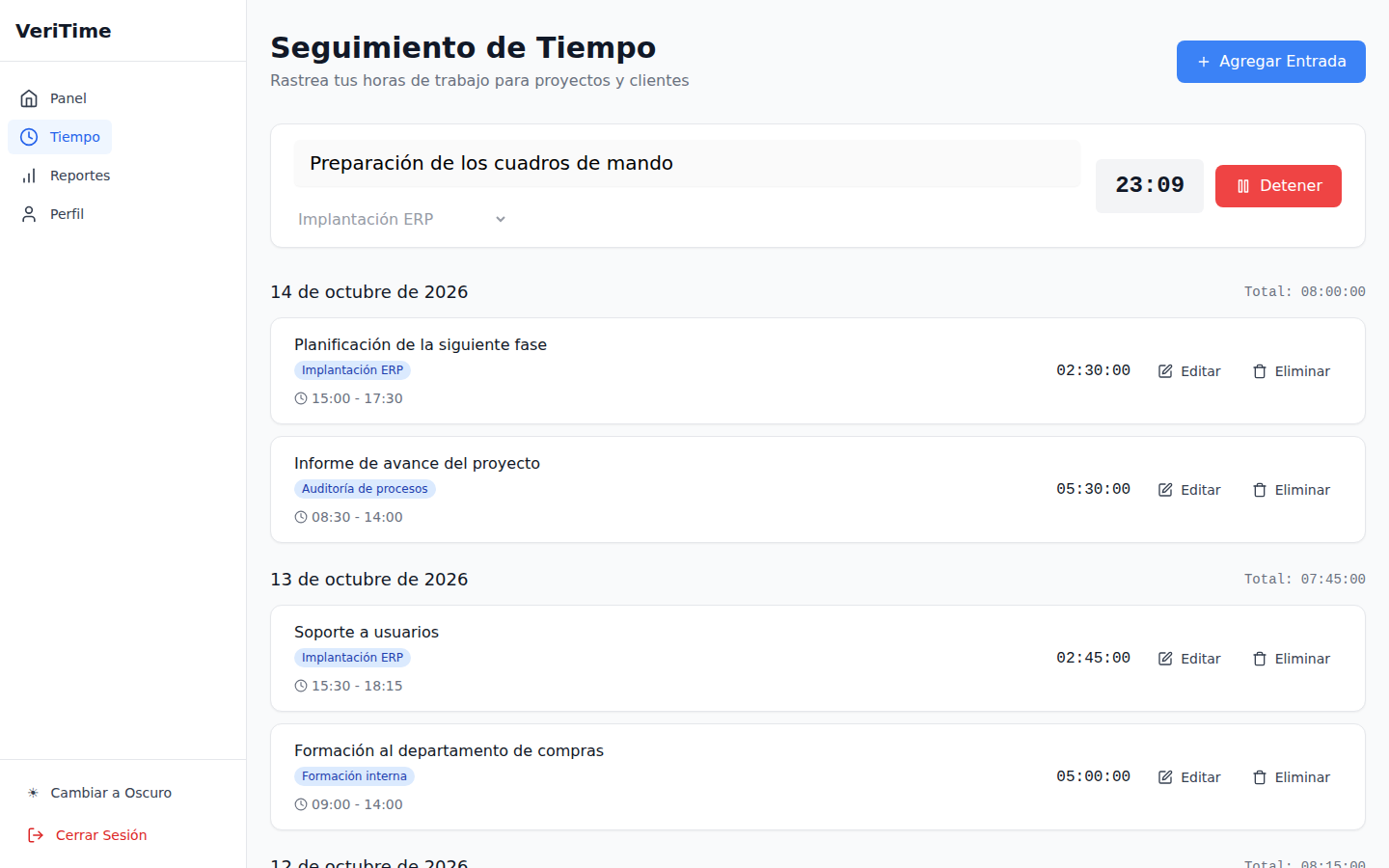
Consultar tus fichajes
En Tiempo (menú lateral) tienes el histórico agrupado por día. Cada entrada muestra la descripción, el proyecto, la hora de inicio y de fin y la duración; además, en la cabecera de cada día verás el total de horas del día.
Añadir un fichaje manualmente
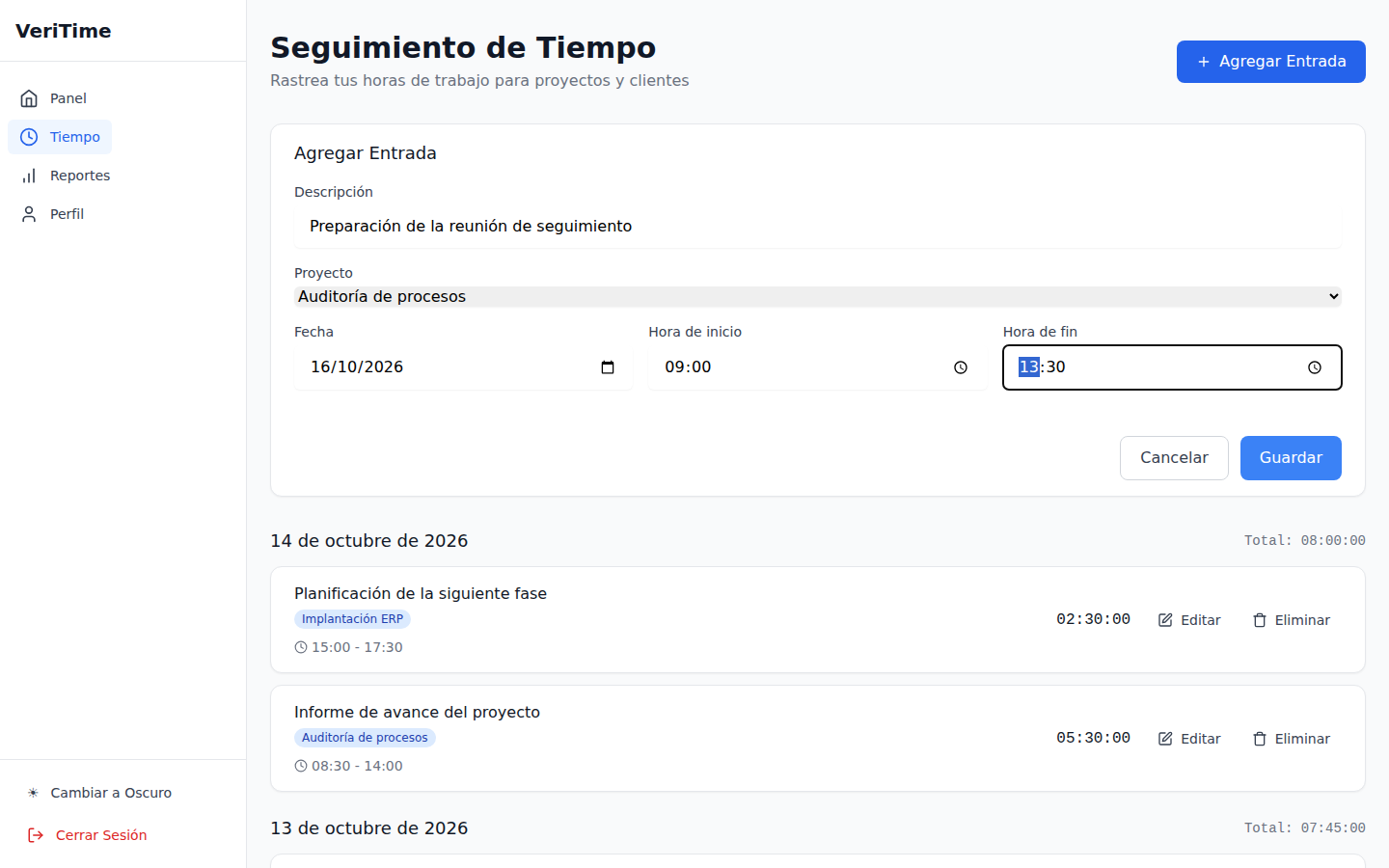
Si olvidaste iniciar o detener el cronómetro, puedes registrar las horas a mano:
Pulsa el botón «Agregar Entrada»
Está situado en la parte superior derecha de la página.
Rellena la descripción, el proyecto, la fecha y las horas de inicio y fin
Las horas se introducen en formato de 24 horas.
Pulsa «Guardar»
La entrada aparecerá en tu histórico. Con los botones Editar y Eliminar de cada registro puedes corregir cualquier error.
Reportes
Resumen de tu tiempo y de los gastos asociados
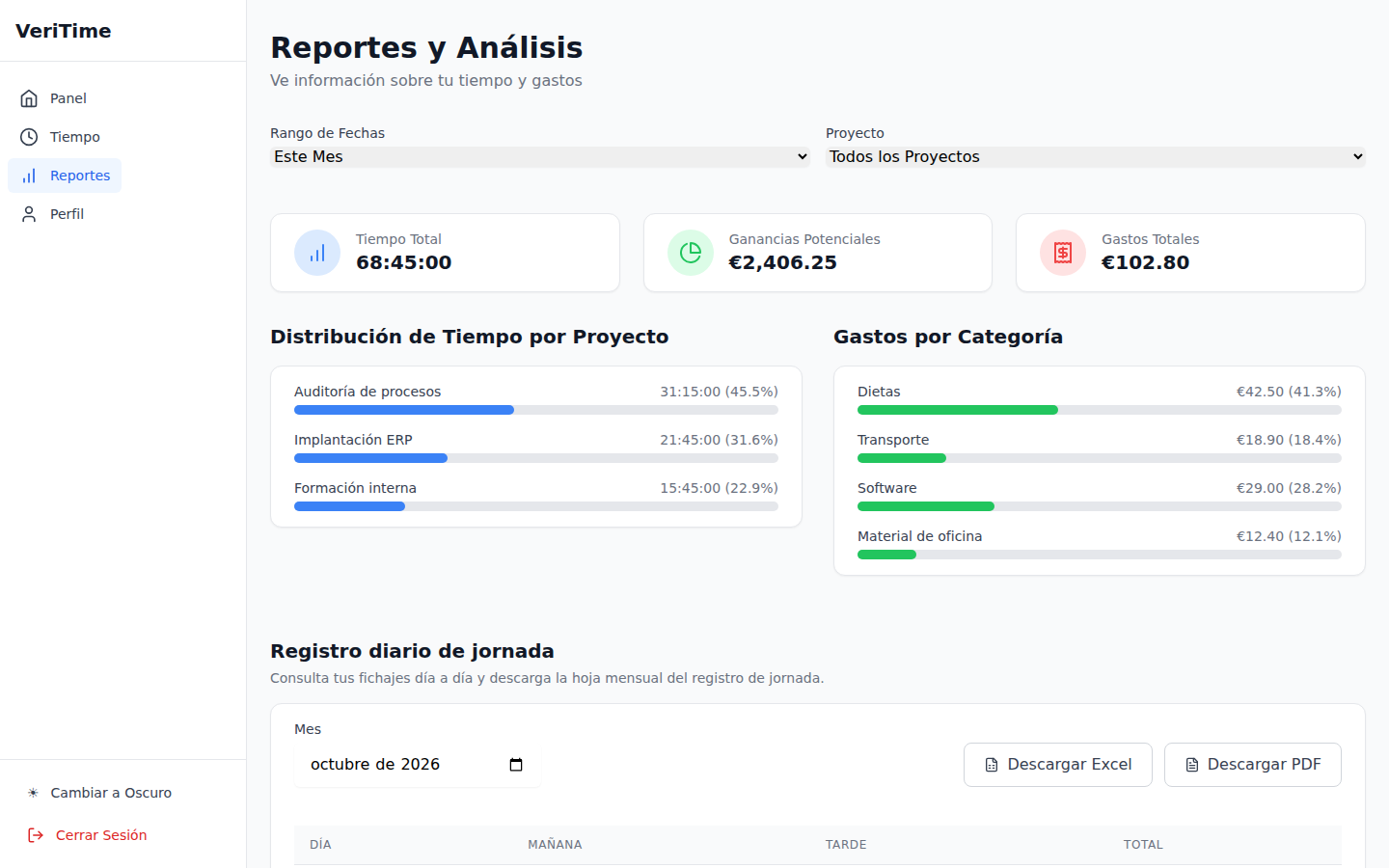
En Reportes (menú lateral) puedes analizar tu actividad por periodos:
- Rango de Fechas: esta semana, este mes, el mes pasado, los últimos tres meses o el año completo.
- Proyecto: filtra los resultados por un proyecto concreto.
- Tarjetas de resumen: tiempo total del periodo y gastos totales.
- Distribución de tiempo por proyecto y gastos por categoría, con sus porcentajes.
Registro diario de jornada
La hoja oficial de tus fichajes, según la normativa laboral
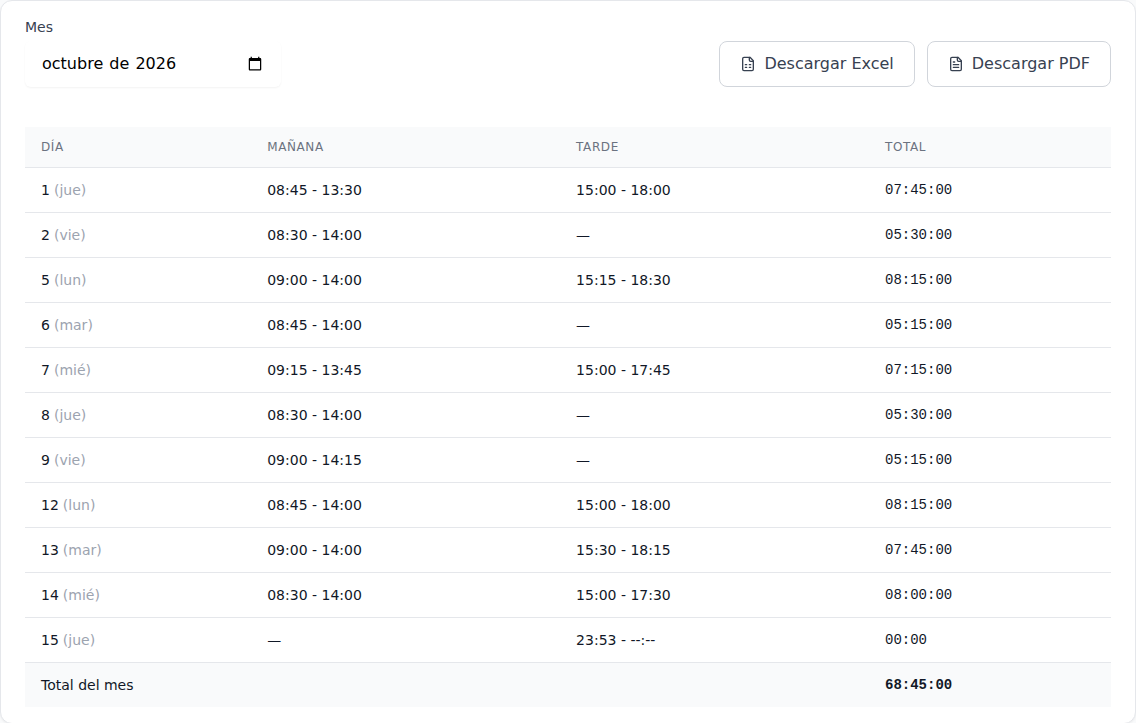
En la parte inferior de Reportes encontrarás la sección Registro diario de jornada (Real Decreto-ley 8/2019). Es el documento que la empresa debe conservar a disposición del trabajador y de la Inspección de Trabajo.
Selecciona el mes
Elige el mes que quieras consultar en el selector Mes.
Revisa la tabla
Verás cada día con las entradas y salidas de la mañana y de la tarde, y el total diario. Los días sin actividad se muestran con un guion (—) y el día en curso aparece con la hora de entrada y sin hora de fin.
Descarga el documento
Con Descargar Excel o Descargar PDF obtienes la hoja del mes con los datos de la empresa, tus datos laborales, los fichajes, el total de horas, la base legal y el espacio para las firmas.
Perfil y contraseña
Mantén actualizados tus datos personales y laborales
Datos personales y laborales
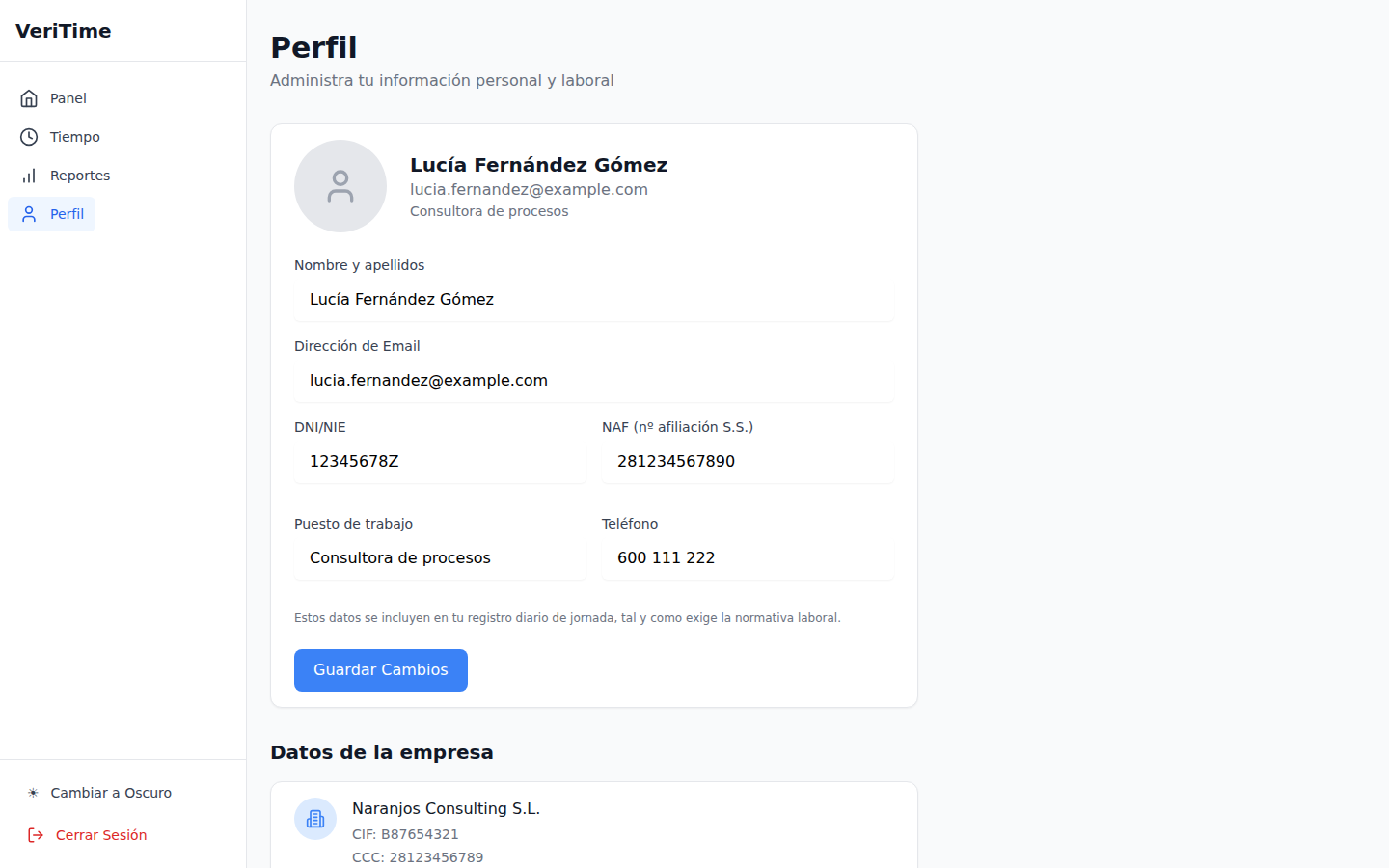
En Perfil puedes actualizar tu nombre, DNI/NIE, NAF (número de afiliación a la Seguridad Social), puesto de trabajo y teléfono. Pulsa Guardar Cambios al terminar.
Estos datos se incluyen en el registro diario de jornada, por lo que es importante que estén completos y correctos.
Cambiar la contraseña
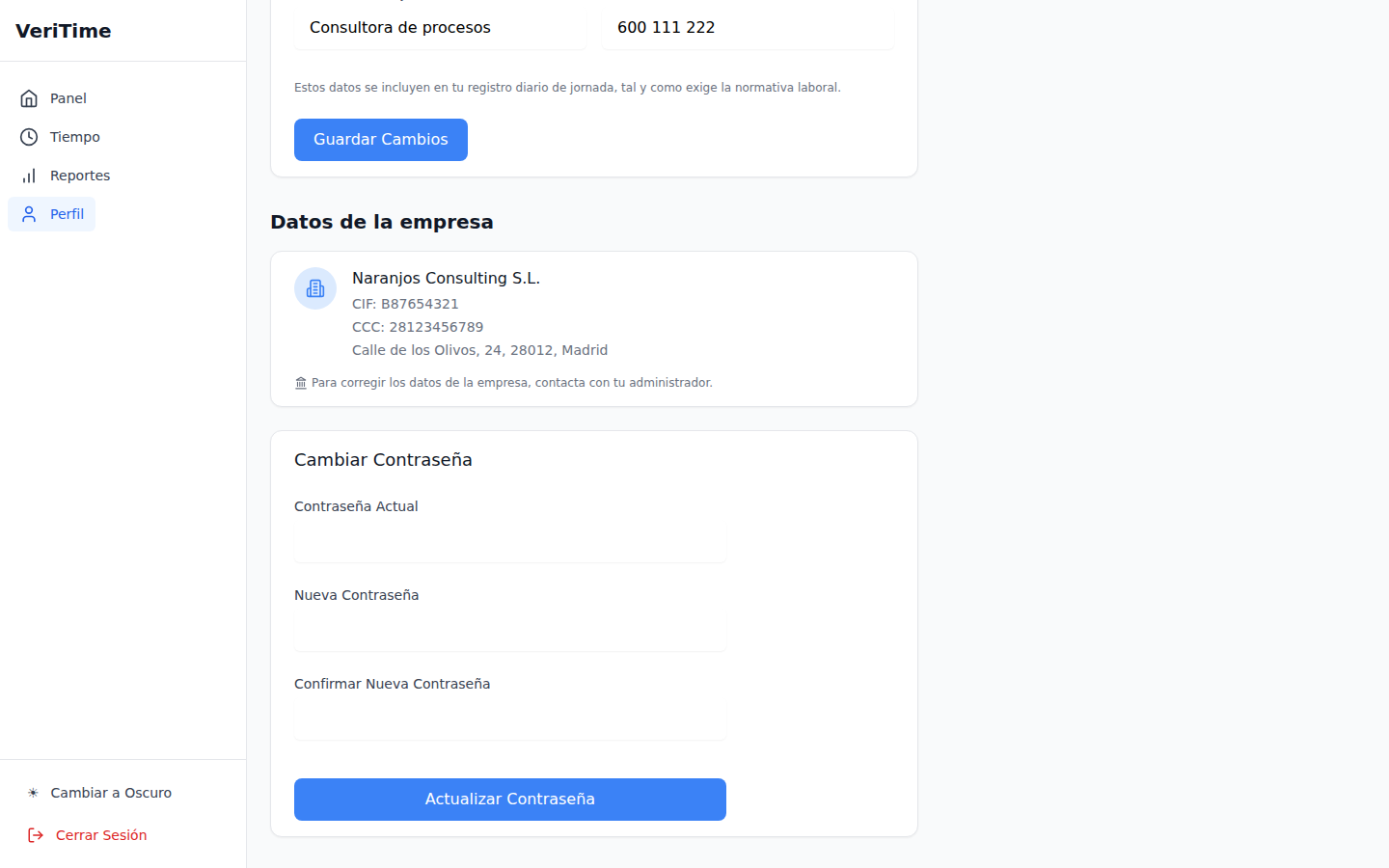
En la misma página, en el apartado Cambiar Contraseña, introduce tu contraseña actual, la nueva (mínimo 8 caracteres) y su confirmación; después pulsa Actualizar Contraseña.
Cerrar sesión
Protege tu cuenta cuando termines
Para salir de la aplicación, pulsa Cerrar Sesión en la parte inferior del menú lateral. También encontrarás ahí el botón para cambiar entre el tema claro y oscuro.
¿Tienes alguna duda que no resuelva este manual? Contacta con el administrador de tu empresa.